在Windows操作系統(tǒng)中,資源管理器左側導航窗格里的“庫”和“收藏夾”是方便用戶快速訪問常用文件夾的功能模塊。有時出于個性化、安全或簡潔界面的考慮,你可能希望隱藏這些默認項。本教程將詳細指導你如何通過修改Windows注冊表,安全地隱藏或顯示計算機中的“庫”和“收藏夾”。
重要安全須知
修改注冊表是一項高級操作,存在風險。在開始前,請務必:
- 創(chuàng)建系統(tǒng)還原點:在Windows搜索欄輸入“創(chuàng)建還原點”,為系統(tǒng)創(chuàng)建一個恢復點,以便出錯時可以回退。
- 備份注冊表:按下
Win + R鍵,輸入regedit并回車打開注冊表編輯器。點擊“文件”->“導出”,備份整個注冊表或相關分支。
第一部分:隱藏或顯示“庫”(Libraries)
“庫”是Windows用于聚合不同位置同類型文件(如文檔、圖片)的虛擬文件夾。
操作步驟:
- 打開注冊表編輯器:按下鍵盤上的
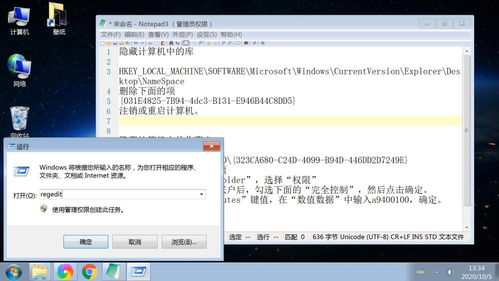
Windows徽標鍵 + R,在彈出的“運行”對話框中輸入regedit,然后按回車或點擊“確定”。如果出現用戶賬戶控制提示,請點擊“是”。
2. 導航至目標項:在注冊表編輯器的左側窗格中,依次展開以下路徑(就像打開文件夾一樣):
HKEY<em>LOCAL</em>MACHINE\SOFTWARE\Microsoft\Windows\CurrentVersion\Explorer\Desktop\NameSpace
- 找到并操作“庫”對應的項:
- 在
NameSpace項下,找到名為{031E4825-7B94-4dc3-B131-E946B44C8DD5}的子項。這個GUID(全局唯一標識符)就代表“庫”。
- 若要隱藏“庫”:右鍵點擊
{031E4825-7B94-4dc3-B131-E946B44C8DD5}項,選擇“重命名”。在其原名后添加一個減號或其他字符(例如改為{031E4825-7B94-4dc3-B131-E946B44C8DD5}-),然后回車。原理:Explorer(資源管理器)無法識別改名后的項,從而實現隱藏。
- 若要恢復顯示“庫”:只需將該項名稱改回原始的
{031E4825-7B94-4dc3-B131-E946B44C8DD5}即可。
- 立即生效:修改完成后,你需要重啟“Windows資源管理器”進程或直接注銷/重啟電腦以使更改生效。
- 快速重啟資源管理器方法:按
Ctrl + Shift + Esc打開任務管理器,在“進程”或“詳細信息”選項卡中找到explorer.exe,右鍵點擊并選擇“結束任務”。然后,點擊任務管理器菜單的“文件”->“運行新任務”,輸入explorer并回車。
圖文示意(關鍵步驟):
> (此處為文字描述圖片內容)
> 圖片1:注冊表編輯器中展開至 ...\Desktop\NameSpace 項,并高亮顯示 {031E4825...} 項。
> 圖片2:右鍵點擊該項,選擇“重命名”的菜單截圖。
第二部分:隱藏或顯示“收藏夾”(Favorites)
“收藏夾”通常指向當前用戶的“鏈接”文件夾,用于存放快捷方式。
操作步驟:
- 打開注冊表編輯器(方法同上)。
2. 導航至目標項:這次需要展開的路徑是:
HKEY<em>CLASSES</em>ROOT\CLSID\{323CA680-C24D-4099-B94D-446DD2D7249E}\ShellFolder
- 修改權限以獲取更改權:
- 右鍵點擊
ShellFolder項,選擇“權限...”。
- 在彈出的對話框中,點擊“高級”按鈕。
- 在“所有者”旁邊點擊“更改”,輸入你的當前用戶名,點擊“檢查名稱”后確定。
- 勾選“替換子容器和對象的所有者”,點擊“應用”,然后“確定”。
- 回到權限對話框,選中你的用戶名,在下方勾選“完全控制”的“允許”復選框,點擊“應用”->“確定”。
- 修改關鍵鍵值:
- 在右側窗格中,找到名為
Attributes的DWORD(32位)值。雙擊它進行修改。
- 若要隱藏“收藏夾”:將其“數值數據”從默認的
a0900100(十六進制)或16843520(十進制)修改為a0900100對應的十進制值,或者更簡單地,改為一個更大的值,例如a0900100(十六進制) 本身已經是一個特定配置。一個廣泛測試有效的隱藏值是a9400100(十六進制)或直接改為十進制4035964928。
- 若要恢復顯示“收藏夾”:將
Attributes的數值數據改回a0900100(十六進制)。
- 提示:直接輸入十六進制數
a0900100或十進制16843520通常可恢復默認顯示狀態(tài)。
- 立即生效:同樣,需要重啟“Windows資源管理器”進程或注銷/重啟電腦。
圖文示意(關鍵步驟):
> (此處為文字描述圖片內容)
> 圖片3:注冊表編輯器中定位到 ...\ShellFolder 項,右側窗格高亮顯示 Attributes 值。
> 圖片4:雙擊 Attributes 后彈出的“編輯DWORD(32位)值”對話框,顯示數值數據修改框。
第三部分:注意事項與高級提示
- 用戶級與計算機級:本教程主要修改了計算機全局設置(
HKEY<em>LOCAL</em>MACHINE)和類配置(HKEY<em>CLASSES</em>ROOT)。如果你只想為當前用戶修改,對于“庫”可以嘗試在HKEY<em>CURRENT</em>USER\Software\Classes\CLSID\下尋找相同GUID項,但“收藏夾”的修改通常需要全局進行。 - 效果驗證:更改并重啟資源管理器后,立即打開“此電腦”或任意文件夾,查看左側導航窗格的變化。
- 恢復默認:如果遇到問題,最穩(wěn)妥的方法是使用第一步創(chuàng)建的系統(tǒng)還原點進行還原。
- 組策略替代方案(僅限專業(yè)版及以上):對于“庫”,Windows 10/11專業(yè)版、企業(yè)版用戶可以使用組策略編輯器(運行
gpedit.msc)來隱藏。路徑為:用戶配置->管理模板->Windows 組件->文件資源管理器->在文件資源管理器中隱藏“庫”文件夾中的默認文件夾。但此方法不如注冊表直接。
通過以上步驟,你可以輕松地自定義Windows資源管理器的導航窗格,打造一個更符合個人使用習慣的界面。再次提醒,操作注冊表務必謹慎。