電腦屏幕保護程序不僅可以美化您的桌面,還能在您離開電腦時保護隱私。同時,合理設置關閉顯示器的時間有助于節約能源并延長顯示器壽命。本教程將指導您如何設置屏幕保護程序并修改系統電源設置中的關閉顯示器時間。
一、設置屏幕保護程序
- 打開設置界面:
- 在桌面空白處右鍵單擊,選擇“個性化”。
- 在左側菜單中,點擊“鎖屏界面”。
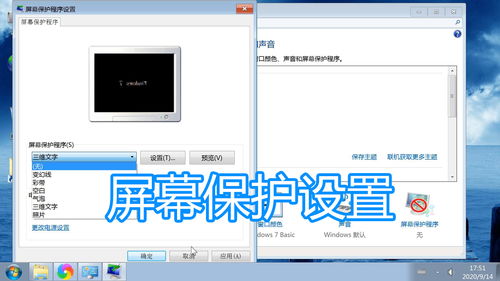
- 向下滾動,找到并點擊“屏幕保護程序設置”。
- 選擇屏幕保護程序:
- 在“屏幕保護程序”下拉菜單中,選擇您喜歡的樣式,如“氣泡”、“彩帶”或“照片”。
- 如需自定義,點擊“設置”按鈕進行調整(例如,選擇特定照片文件夾)。
- 在“等待”框中輸入啟動屏幕保護程序的等待時間(例如,5分鐘)。
- 應用設置:
- 點擊“應用”按鈕,然后點擊“確定”保存更改。
二、修改關閉顯示器時間(系統電源設置)
- 進入電源選項:
- 點擊任務欄的“開始”菜單,選擇“設置”(齒輪圖標)。
- 在設置窗口中,點擊“系統”。
- 在左側菜單中,選擇“電源和睡眠”。
- 調整關閉顯示器時間:
- 在“屏幕”部分,找到“在使用電池電源的情況下,經過以下時間后關閉”和“在接通電源的情況下,經過以下時間后關閉”。
- 根據需要,使用下拉菜單選擇時間(例如,15分鐘、30分鐘或“從不”)。
- 如果您需要更多自定義選項,可以點擊“其他電源設置”鏈接,進入高級電源計劃設置。
- 保存更改:
- 設置完成后,系統會自動保存。您可以關閉設置窗口。
三、額外提示
- 節能建議:為延長電池壽命,建議在使用電池時將關閉顯示器時間設置為較短時間(如5-10分鐘)。
- 安全考慮:如果您在公共場合使用電腦,可以啟用屏幕保護程序并設置密碼保護,以增強隱私安全。
- 故障排除:如果設置未生效,請檢查系統更新或重啟電腦。
通過以上步驟,您可以輕松自定義電腦的屏幕保護和電源設置,提升使用體驗。如有疑問,歡迎參考系統幫助文檔或聯系技術支持。