隨著移動設備的普及,使用iPhone 5遠程控制電腦已成為許多人提高工作效率和便捷操作的選擇。本教程將詳細介紹如何通過簡單步驟,實現iPhone 5遠程訪問和顯示電腦桌面,附上圖文說明,幫助您輕松上手。
一、準備工作
在開始之前,請確保您已完成以下準備:
- 設備要求:一臺運行Windows或macOS的電腦,以及一部已連接到互聯網的iPhone 5(建議系統為iOS 7或更高版本)。
- 網絡環境:確保電腦和iPhone 5連接到同一Wi-Fi網絡,或可通過互聯網訪問。
- 軟件選擇:推薦使用免費且兼容性好的遠程控制應用,如TeamViewer、AnyDesk或Chrome Remote Desktop。本教程以TeamViewer為例,因為它支持跨平臺且操作簡單。
二、在電腦上安裝和設置遠程控制軟件
- 下載軟件:訪問TeamViewer官網(www.teamviewer.com),下載并安裝適合您電腦系統(Windows或macOS)的版本。
- 安裝過程:運行安裝程序,選擇“個人/非商業用途”選項,按照提示完成安裝。安裝后,軟件會自動生成一個唯一的ID和密碼,請記下這些信息,稍后在iPhone上使用。
- 設置權限:在電腦上,確保遠程控制功能已啟用。對于Windows用戶,可在“系統設置”中檢查遠程桌面選項;macOS用戶需在“系統偏好設置”中允許遠程登錄。
三、在iPhone 5上安裝和配置應用
- 下載應用:打開App Store,搜索“TeamViewer”,下載并安裝到您的iPhone 5上。
- 啟動應用:打開TeamViewer應用,您會看到登錄或直接輸入ID的界面。如果已有賬戶,可登錄以同步設置;若無,可直接跳過。
- 連接電腦:在應用主界面,輸入電腦上顯示的TeamViewer ID和密碼,然后點擊“遠程控制”按鈕。系統可能會請求權限,如訪問網絡或屏幕錄制,請允許以確保正常連接。
四、遠程控制電腦并顯示桌面
- 建立連接:輸入正確ID和密碼后,iPhone 5將開始連接電腦。首次連接時,電腦端可能會彈出確認對話框,請點擊“允許”以建立安全連接。
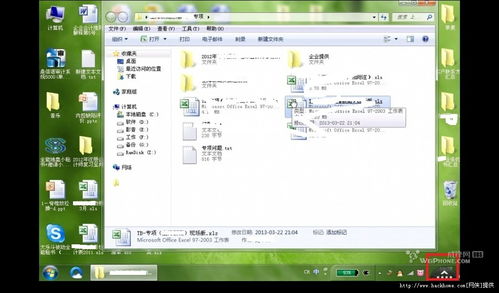
- 顯示桌面:連接成功后,iPhone 5屏幕將顯示電腦桌面。您可以使用觸摸手勢進行操作,如單指點擊模擬鼠標點擊,雙指縮放調整視圖大小,或滑動滾動頁面。
- 功能使用:通過iPhone 5,您可以運行電腦程序、編輯文件、瀏覽網頁等。TeamViewer還提供虛擬鍵盤,方便輸入文本。如果需要結束會話,只需點擊應用中的“斷開連接”按鈕。
五、注意事項和故障排除
- 安全提示:確保使用強密碼,并定期更新軟件以防止未授權訪問。建議在公共網絡上使用VPN增強安全性。
- 常見問題:如果連接失敗,請檢查網絡連接是否穩定,或重新啟動應用和電腦。對于延遲問題,嘗試關閉不必要的后臺應用以優化性能。
- 替代方案:如果TeamViewer不適用,可嘗試AnyDesk或Chrome Remote Desktop,設置步驟類似。
通過以上步驟,您就可以用iPhone 5輕松遠程控制電腦并顯示桌面了。這不僅方便了移動辦公,還能在緊急情況下快速訪問電腦文件。如果您遇到問題,可參考應用內的幫助文檔或在線社區尋求支持。祝您使用愉快!